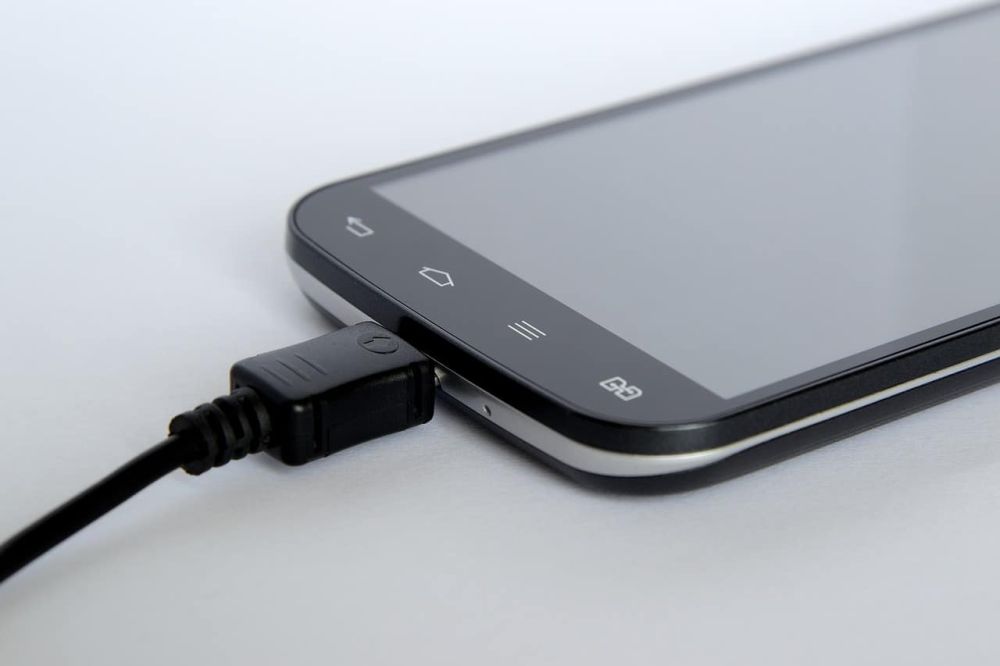


Даже без компьютера: как перекинуть данные с iPhone на USB-флешку
Смартфоны стали основным хранилищем для тысяч фото, видео и документов. Однако память устройства быстро заполняется, и возникает потребность в дополнительном носителе. USB-флешка является универсальным решением, которое совместимо с различными устройствами – от ПК до телевизоров.
Современные модели iPhone позволяют подключать флешку напрямую, без использования компьютера. Это особенно удобно для владельцев iPhone 15 и более новых, благодаря порту USB-C. Даже для старых моделей с Lightning есть простые способы, и весь процесс происходит через встроенную программу "Файлы".
Выбор совместимой USB-флешки
Не каждая флешка подойдет для прямого подключения к iPhone. Для моделей с Lightning (iPhone 14 и старше) нужны специальные флешки с двойным коннектором, например, SanDisk iXpand Luxe, которые имеют Lightning с одной стороны и USB-A или USB-C с другой.
Для iPhone 15 и более новых с USB-C подходят обычные USB-C флешки, такие как SanDisk Ultra Dual Go или быстрые модели от PNY или Samsung.
Важно, чтобы флешка была отформатирована в exFAT, APFS или FAT32 – это обеспечит стабильную работу. Начиная с iOS 18, вы можете форматировать флешку непосредственно на iPhone через программу "Файлы".
Подключение флешки с адаптером
Если у вас стандартная USB-A флешка, понадобится адаптер.
Для USB-C моделей – адаптер USB-C к USB-A. Для Lightning – оригинальный адаптер Apple Lightning to USB 3 Camera Adapter, который имеет дополнительный порт для зарядки.
Как подключить флешку к айфону, инструкция
- Подключите адаптер к iPhone, вставьте флешку.
- Перенос файлов через программу "Файлы". После подключения флешки она появится в разделе "Локации".
- Откройте "Файлы", перейдите в "Обзор", выберите флешку.
Для документов: найдите файлы в "На моем iPhone" или iCloud
Читать на obozrevatel.com